General
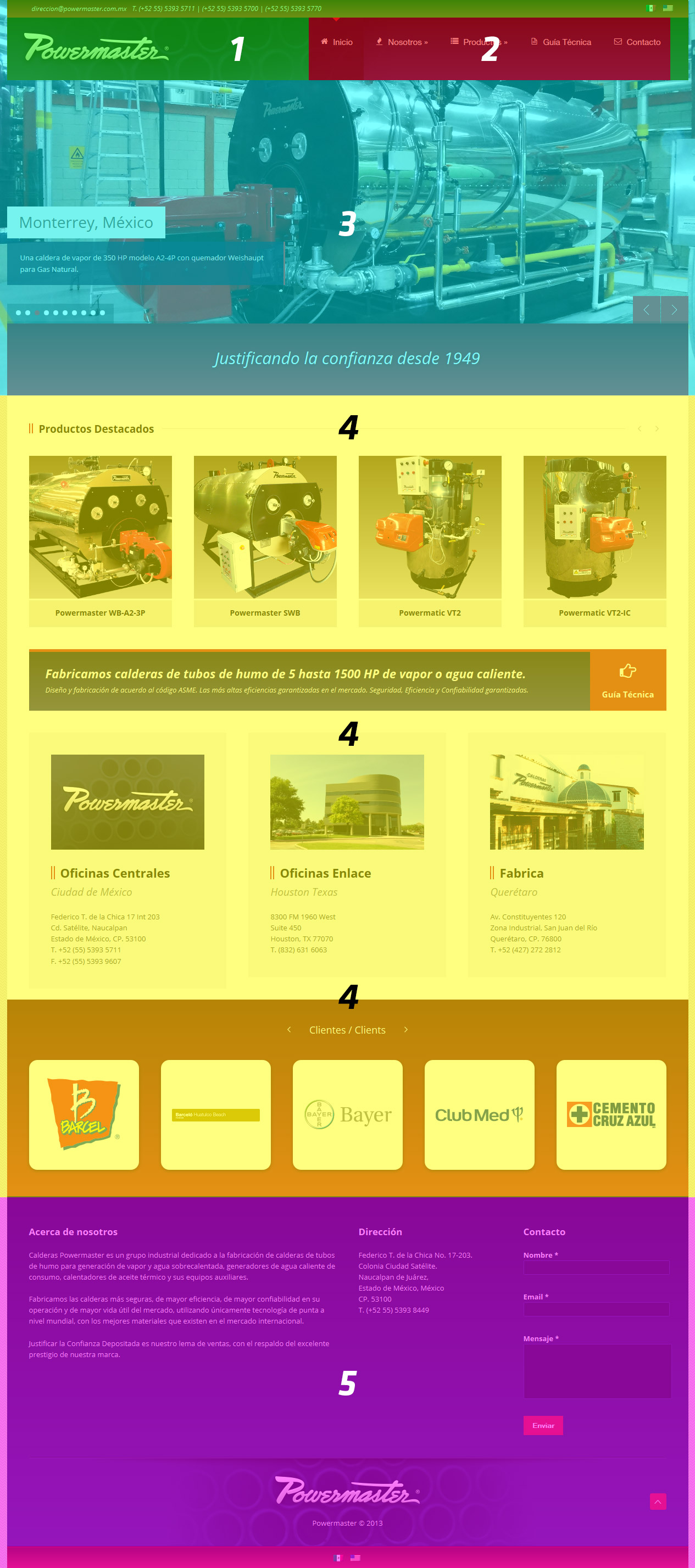
El templete está dividido en las siguientes áreas generales:
- Navegación + Idiomas
- Menú principal
- Encabezado
- Contenido
- Footer + Legales + Idiomas
Acceso al administrador
http://powermaster.com.mx/wp-admin/
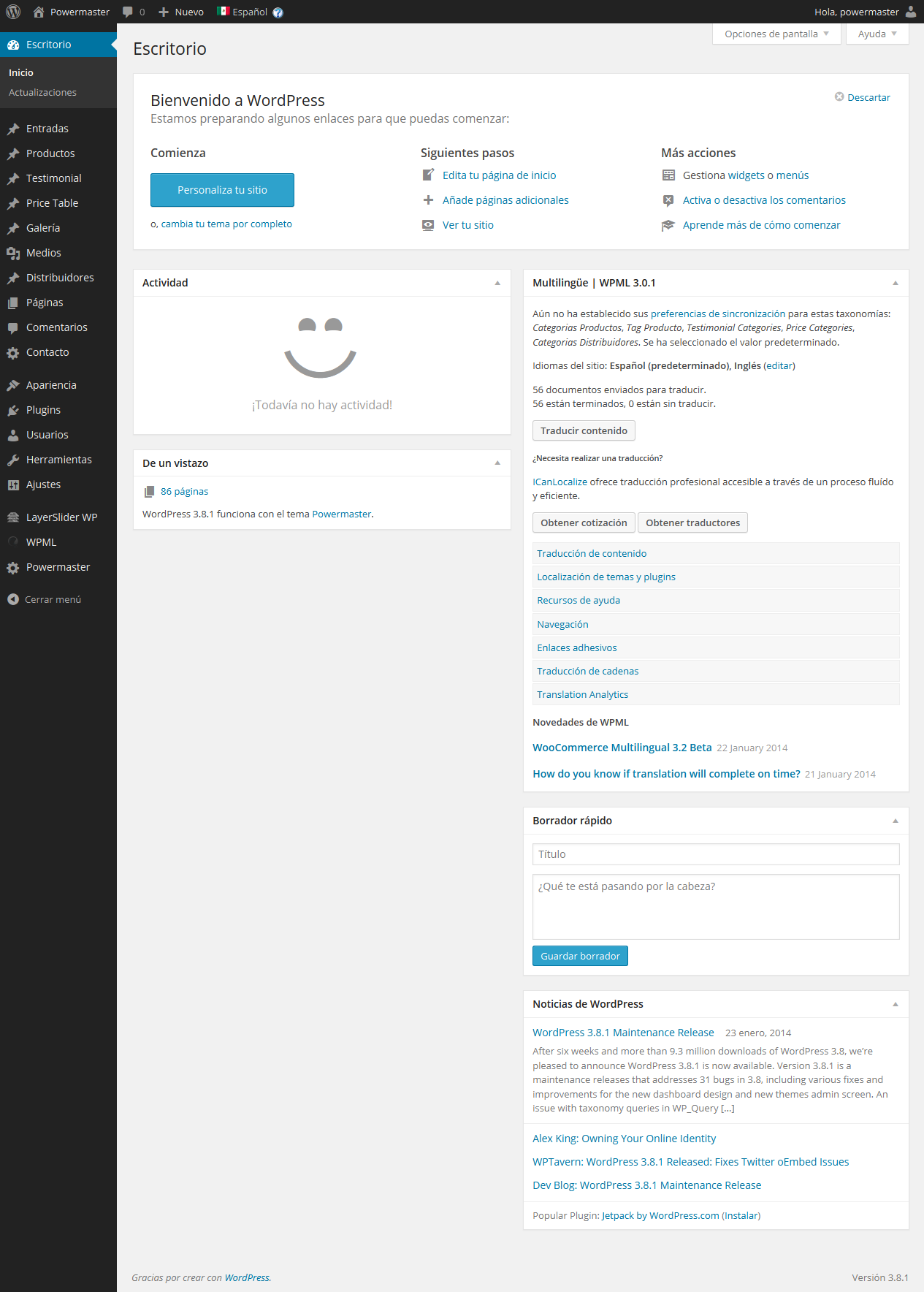
Ingresar con nombre de usuario y contraseña. Dentro del administrador se podrán agregar páginas, artículos, gestionar contenido multimedia y hacer configuraciones del tema.
Menús
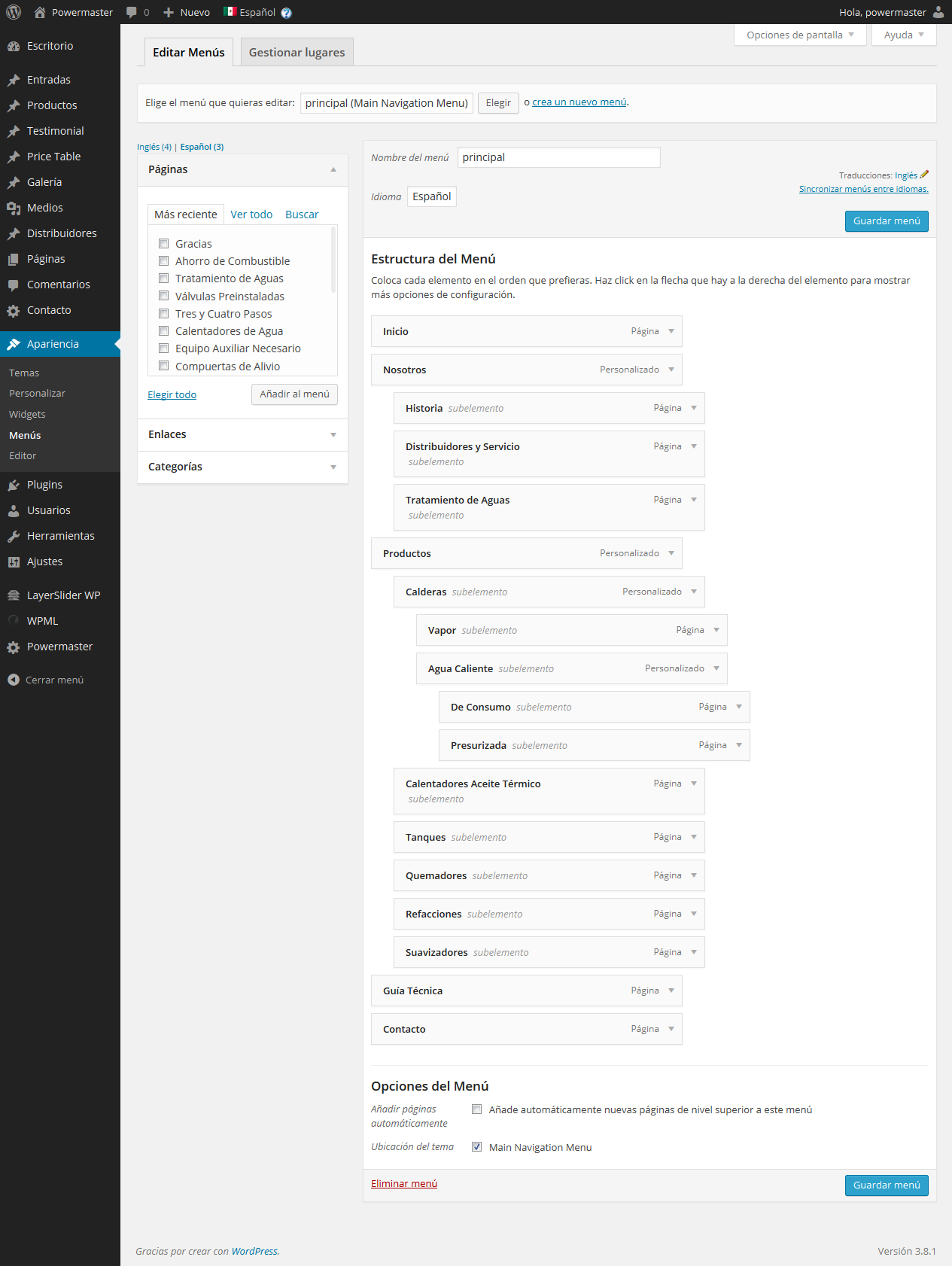
El tema cuenta con dos niveles o jerarquías de menú, gestionables dentro de Apariencia > Menús en el administrador.
Páginas y Categorías muestra una lista del contenido generado por el sitio capaz de ser enlazado dentro de cualquier menú.
'Enlaces' permite agregar enlaces que no se encuentran listados dentro del contenido generado en el administrador.
En el panel derecho, podemos gestionar los enlaces, posiciones y niveles de cada uno de nuestros menús arrastrándolos hasta el lugar deseado.
Es importante guardar cualquier cambio realizado.
El administrador está configurado para mantener una copia traducida del menú. Para más información revisa Idioma.
Para más información sobre menús Codex de wordpress
Contenido
Aquí se pueden agregar y editar las distintas páginas del sitio.
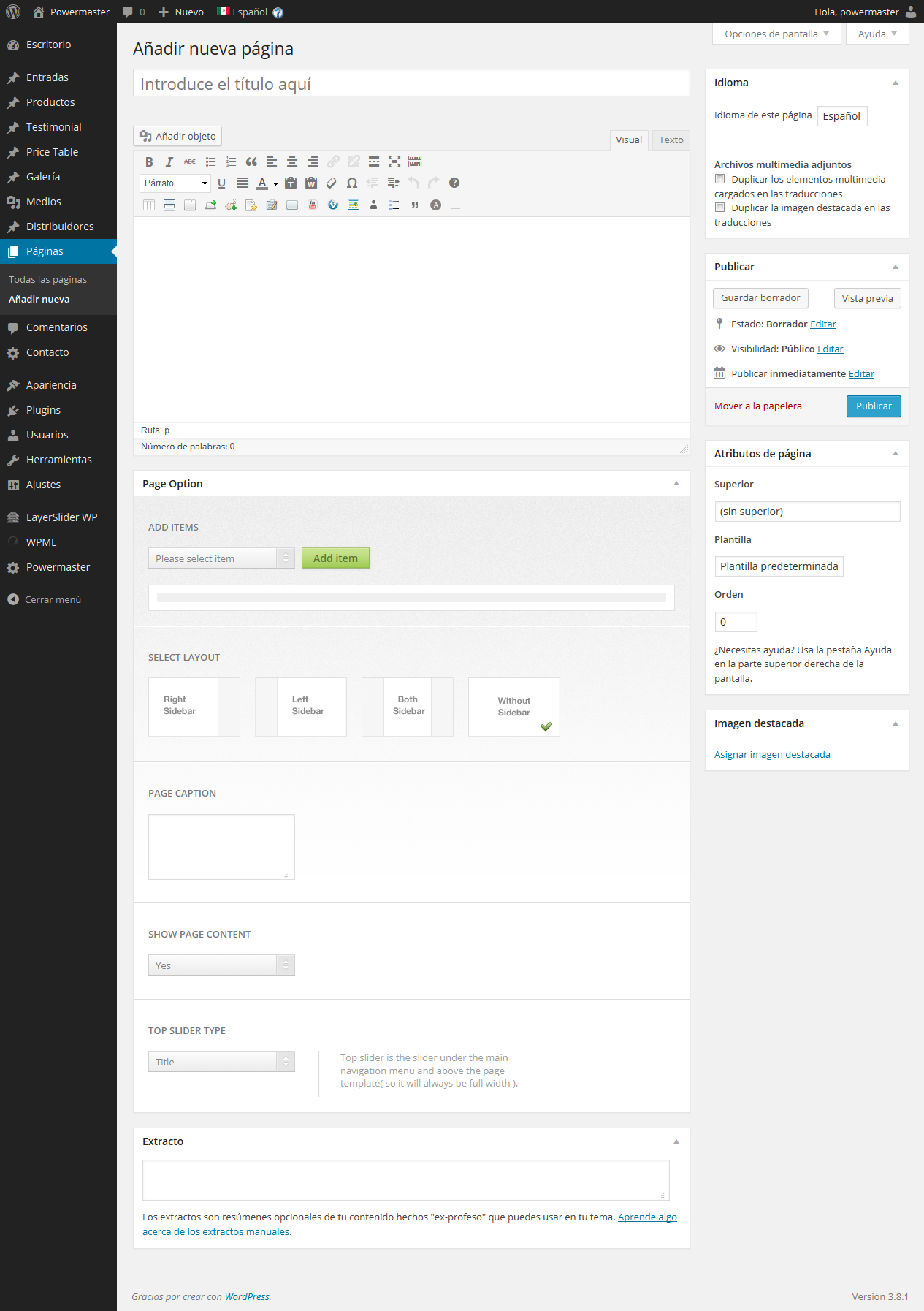
Page Option
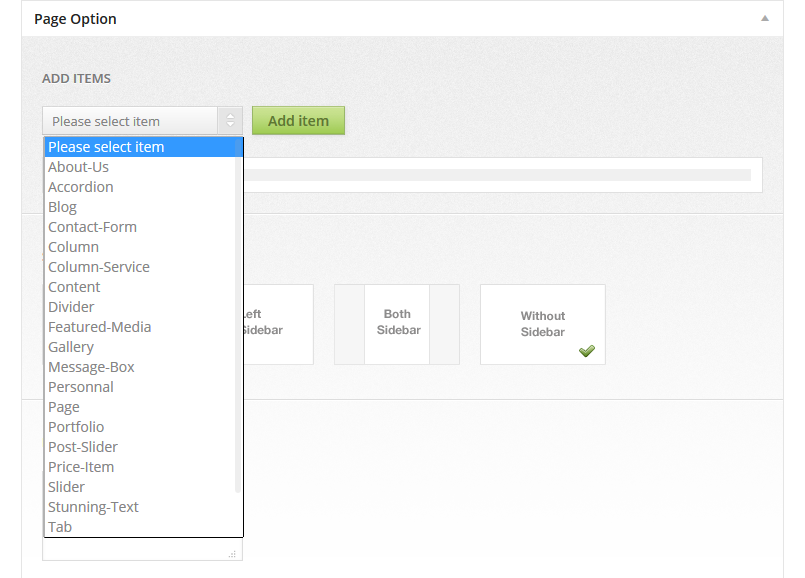
ADD ITEM / Page Builder Permite gestionar el contenido a través de módulos con varios elementos prefabricados.
SELECT LAYOUT Permite el acomodo de información con columnas posteriores adicionales.
PAGE CAPTION Agregar un subtítulo al sitio.
SHOW PAGE CONTENT Mostrar u ocultar la información del sitio.
TOP SLIDER TYPE Permite poner como encabezado imagenes a pantalla completa. Es recomendable siempre dejarlo en None.
PUBLICAR Guardar Borrador; Ver una vista previa; Estado de la página (borrador - pendiente de publicación); Visibilidad: Público, Protegido con contraseña, Privada; Fecha de publicación; Mover a la papelera; Publicar
ATRIBUTOS DE PÁGINA Superior, en caso de que la página pertenezca a una categoría
IMAGEN DESTACADA No aplica en páginas para este tema.
Page Builder
Permite gestionar el contenido a través de módulos con varios elementos prefabricados en distintas áreas.
Elementos
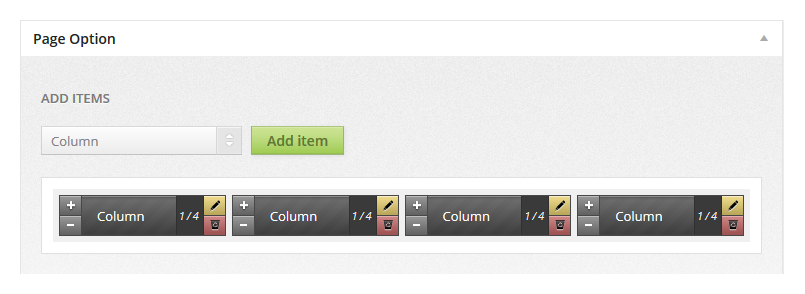
Page builder cuenta con varios elementos integrados que pueden emplearse en distintas formas para crear páginas únicas. La mayoría de los elementos permite establecer los tamaños de cada bloque de contenido dentro de la retícula.
La estructura del contenido está basado en una retícula de 4 columnas que permite distintas combinaciones de los elementos. Cuando el contenido sea visto en una pantalla de móvil o de menor resolución, cada columna se acomodará proporcionalmente en la secuencia que haya sido acomodado.
Cada bloque de contenido puede ser arrastrado para gestionar el orden.
Cada elemento tiene distintas opciones y configuraciones. Es recomendable crear una página donde se prueben múltiples elementos para conocer más al respecto.
Media
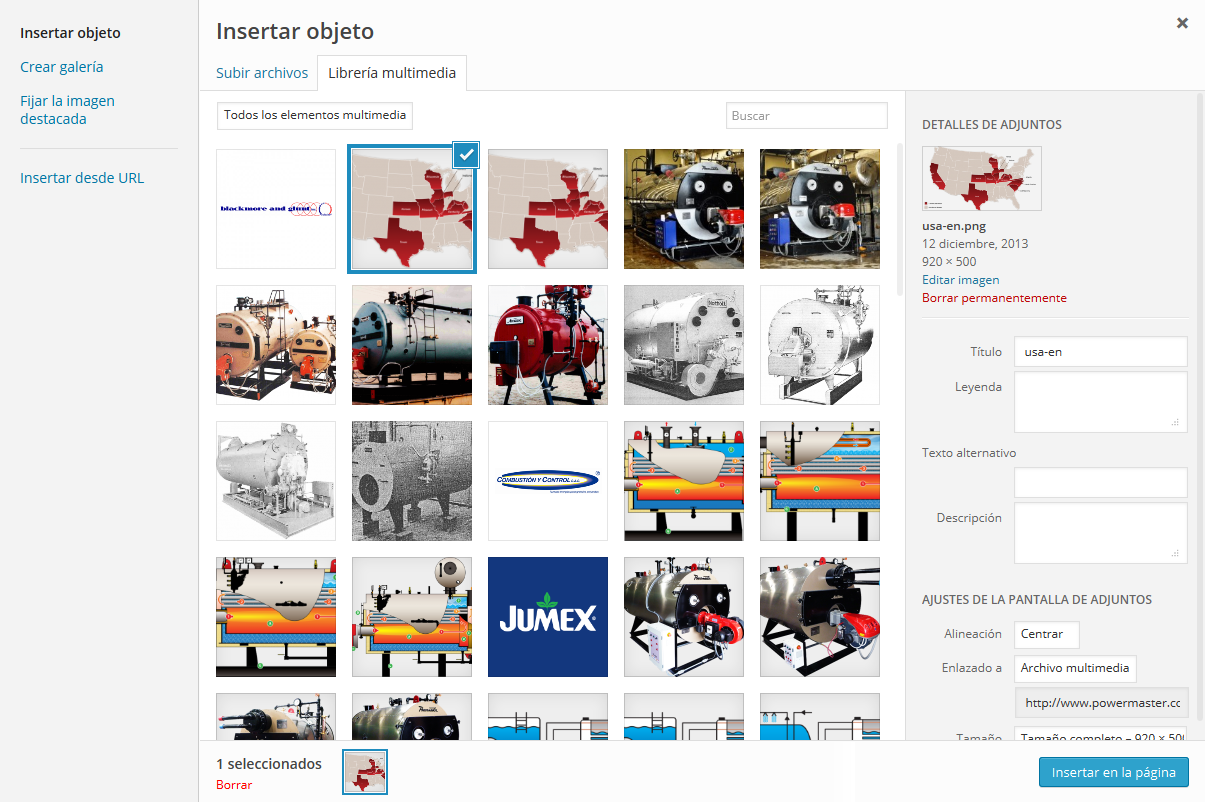
Ventana emergente para selección de media
Esta ventana saldrá cuando se desee agregar contenido multimedia al sitio.
Permite seleccionar de la biblioteca de media (si han sido previamente cargados) o cargar nuevo contenido desde tu computadora. Una vez seleccionado o cargado el nuevo contenido, aparecerá de lado derecho la información de la selección. Esta información consiste en:
- Título para la imagen
- Una leyenda (opcional)
- Texto alternativo, mostrado en caso de que no cargue la imagen
- Alineación, si se desea alinear de alguna forma específica en relación al demás contenido. No aplica dentro del Page Builder.
- Enlazado a, donde es posible agregar un vínculo. Por predeterminado estará enlazada a la imagen sola dentro del administrador (no recomendado) y sugerido seleccionar 'Ninguna' dentro de las opciones. No aplica dentro del Page Builder.
- Tamaño, permitiendo modificar las dimensiones en las que será mostrado el contenido. No aplica dentro del Page Builder.
Una vez hecha la selección, al dar click sobre 'Insertar en la entrada' se agregará el contenido a la página.
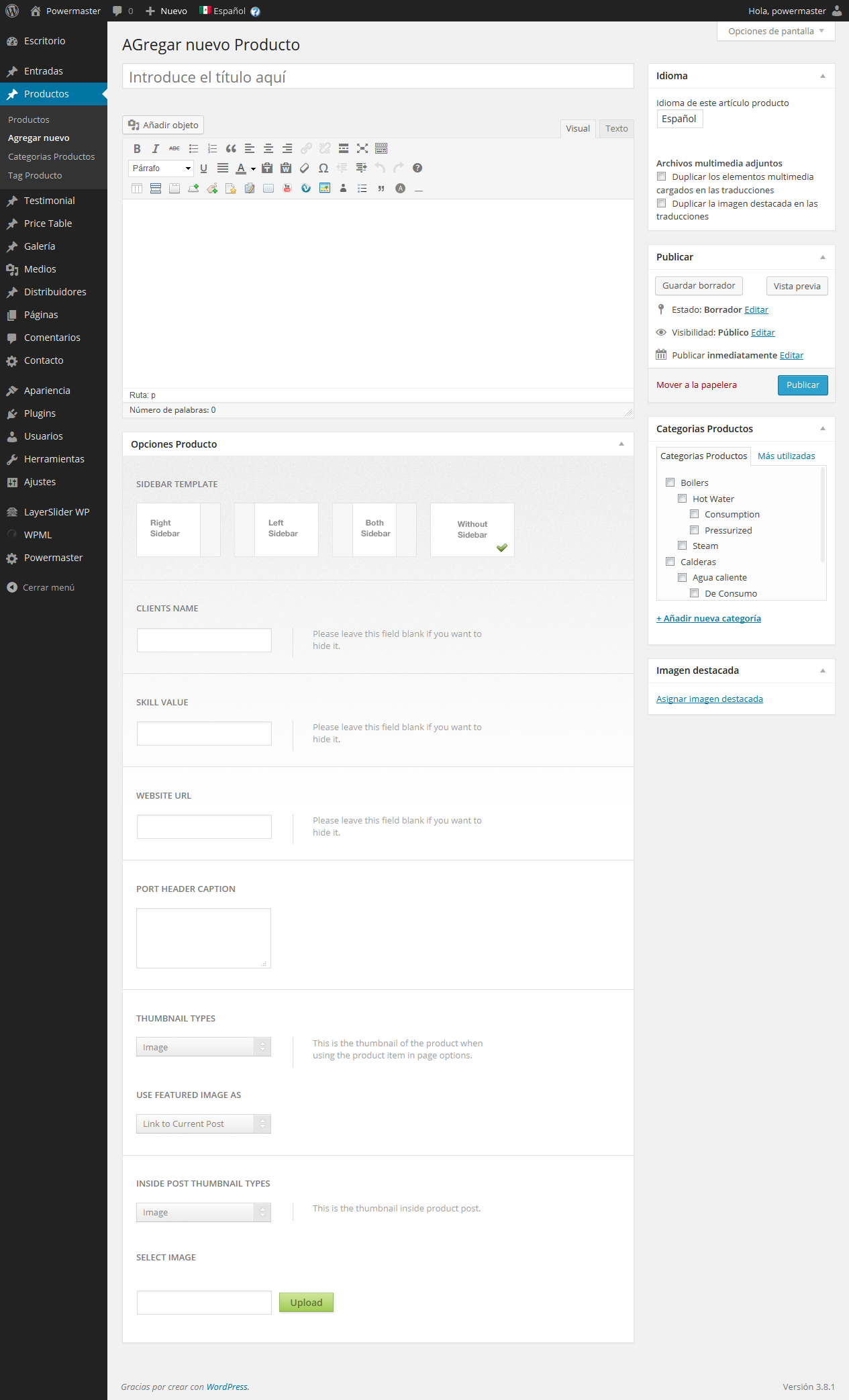
Productos
Aquí se pueden agregar y editar los productos del sitio.
Los productos deben ser clasificados en distintas categorías, eso facilitará la integración de dichos productos en distintas áreas del sitio.
Una vez publicado un producto, la lista será actualizada automáticamente.
Las características y las descargas se presentarán en dos pestañas, por lo que se tiene que introducir el siguiente texto/código:
[tab]
[tab_item title="Características"]
/// Contenido
[/tab_item]
[tab_item title="Descargas"]
/// Contenido
[/tab_item]
[/tab]
Tomar como referencia un producto ya publicado.
Opciones Producto
Sólo se harán los siguientes cambios:
INSIDE POST THUMBNAIL TYPES Cambiar en el menú a Stack Images y seleccionar la imagen de producto como su respectiva ilustración que fueron previamente añadidas en la sección de Medios.
CATEGORIAS PRODUCTOS Seleccionar a que categoría pertenece el producto para ser visualizado en su respectiva lista.
IMAGEN DESTACADA Seleccionar la imagen principal del producto.
Distribuidores
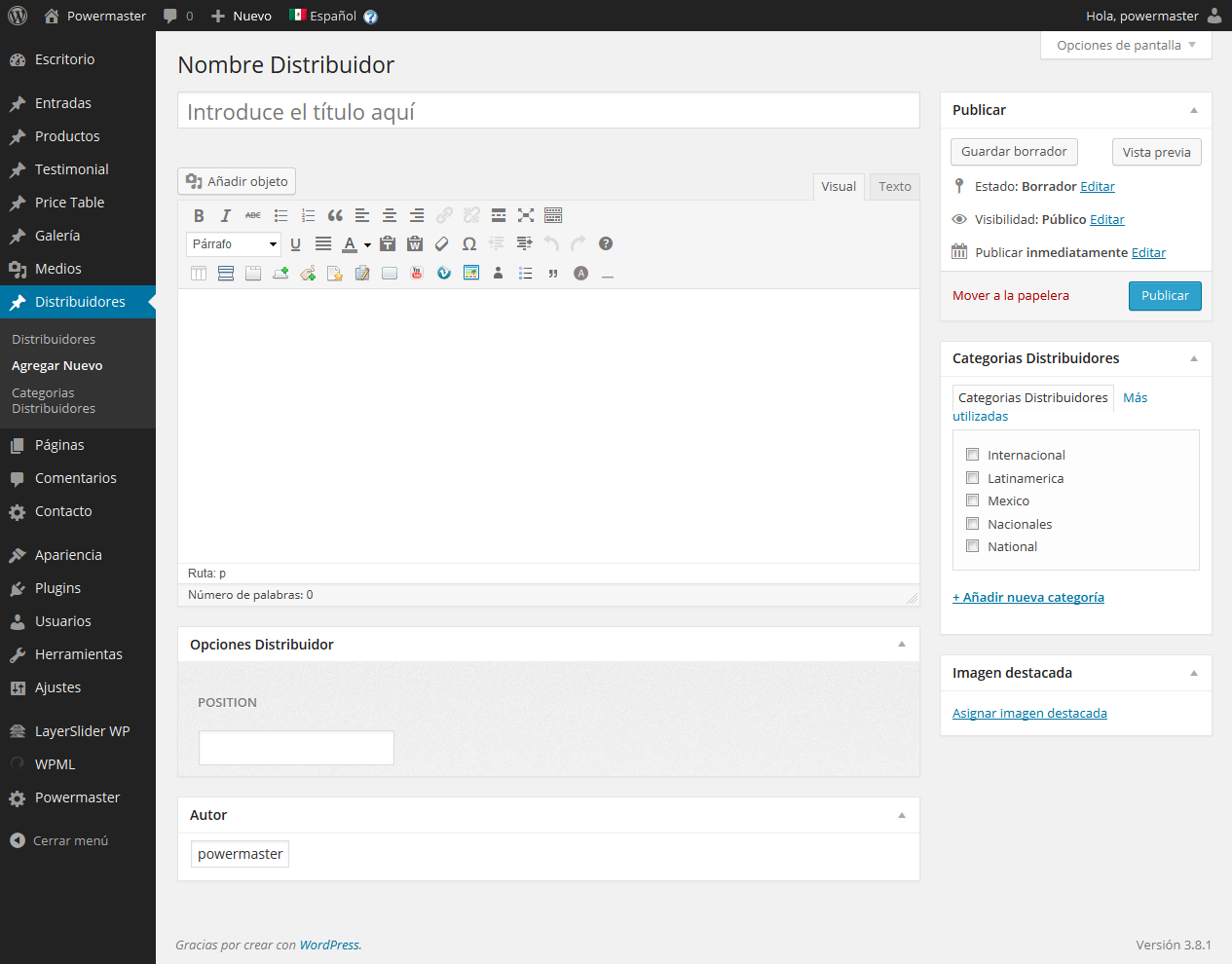
Aquí se pueden agregar y editar los distribuidores del sitio.
Los datos principales de cada distribuidor, se tendrá que introducir con el siguiente texto/código:
[list type="icon-angle-right"]
[li]/// Contenido[/li]
[/list]
[space height="20"]
[divider]
[space height="20"]
/// Lugares que distribuye
Tomar como referencia un distribuidor ya publicado.
Opciones Distribuidor
POSITION Este es el lugar donde se encuentra el distribuidor.
CATEGORIAS DISTRIBUIDORES Seleccionar a que categoría pertenece el distribuidor para ser visualizado en su respectiva lista.
IMAGEN DESTACADA Seleccionar el logotipo principal del distribuidor.
Idioma
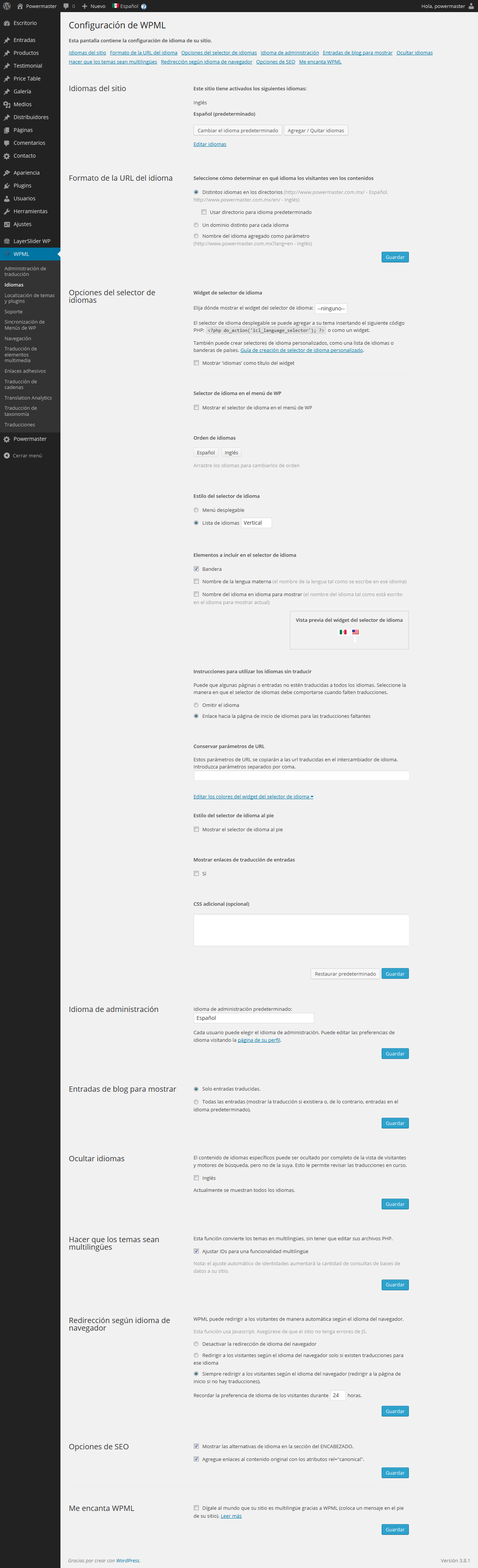
El sitio ha sido configurado para ser usado con el plugin WPML, el cual permite crear copias del contenido en diversos idiomas.
La configuración incluye opciones para el sitio:
- Idiomas del sitio
- Formato de URL de idioma
- Opciones del selector de idiomas
- Idioma de administración
- Entradas de blog para mostrar
- Ocultar idiomas
- Hacer que los temas sean multilingües
- Redirección según idioma del navegador
- Opciones de SEO
- Me encanta WPML
Traducción de contenido
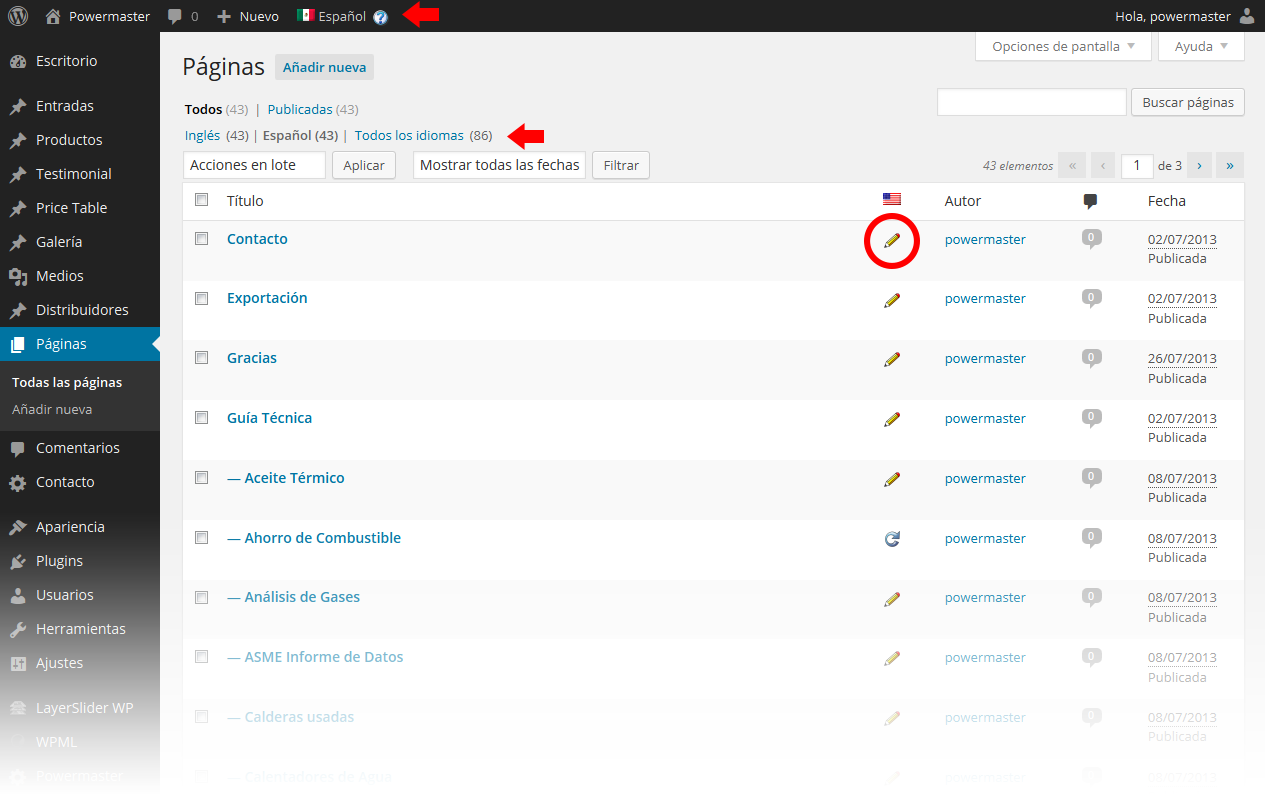
Al crear una página en el idioma original, el administrador creará un duplicado que será visible dentro de los idiomas adicionales. Para editar esa página manualmente se da click sobre el lapiz que se encuentra debajo del idioma deseado.
Para gestionar manualmente el contenido de una página traducida se debe dar click sobre "traducir de manera independiente", dentro del editor de páginas en el idioma deseado.
Advertencia: Si se realizan cambios en la versión original y no está seleccionado "traducir de manera independiente", los cambios en idiomas alternativos se pueden sustituir por el idioma original.
Contacto
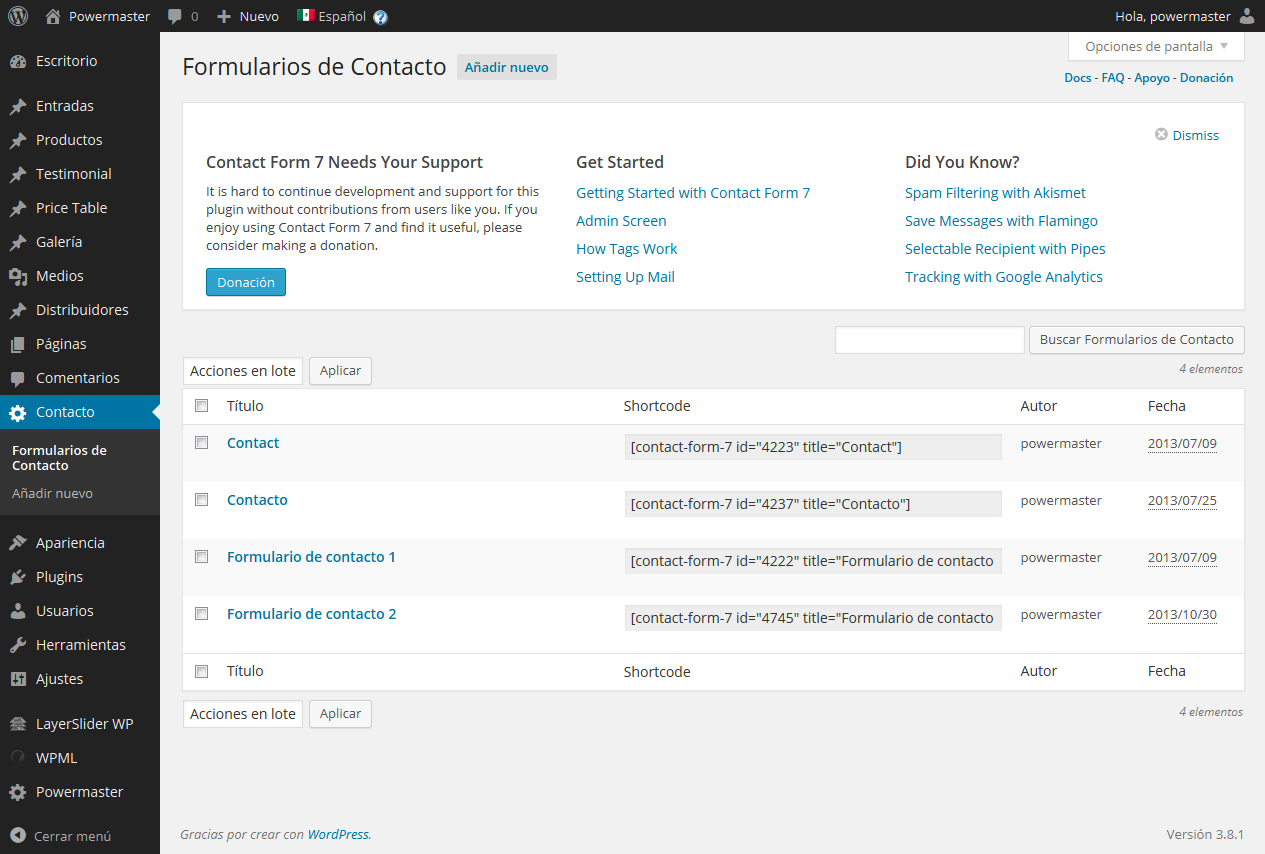
El administrador cuenta con dos formas de contacto. La primera es desde el footer del sitio. La segunda es desde la sección de contacto.
Footer / Sección Contacto
El formulario que se encuentra al pie de la página puede ser configurado en Contacto. En esta parte del administrador puede gestionar los formularios de ambos idiomas, así como crear nuevos formularios.
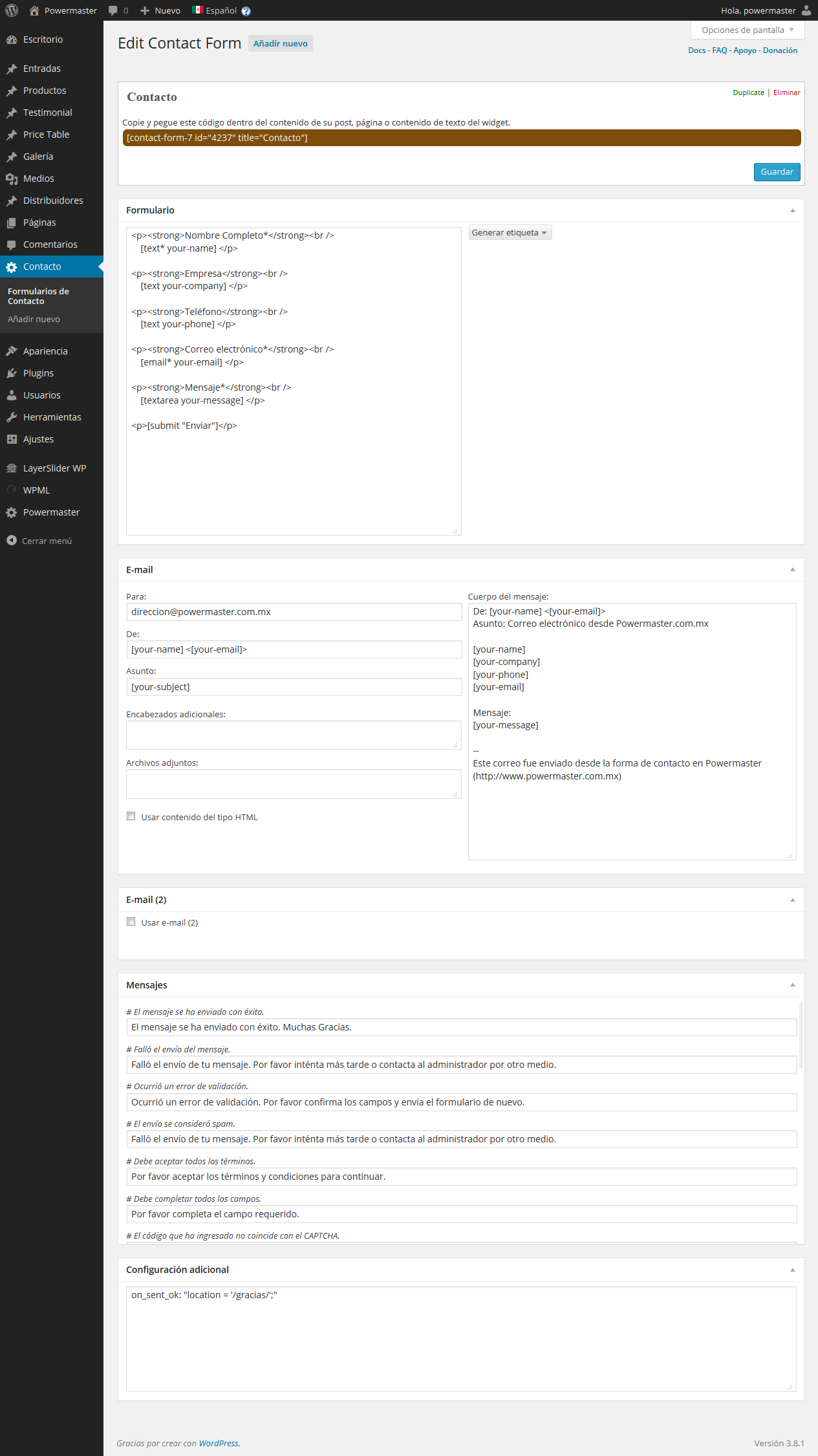
Widgets, Sidebar & Footer
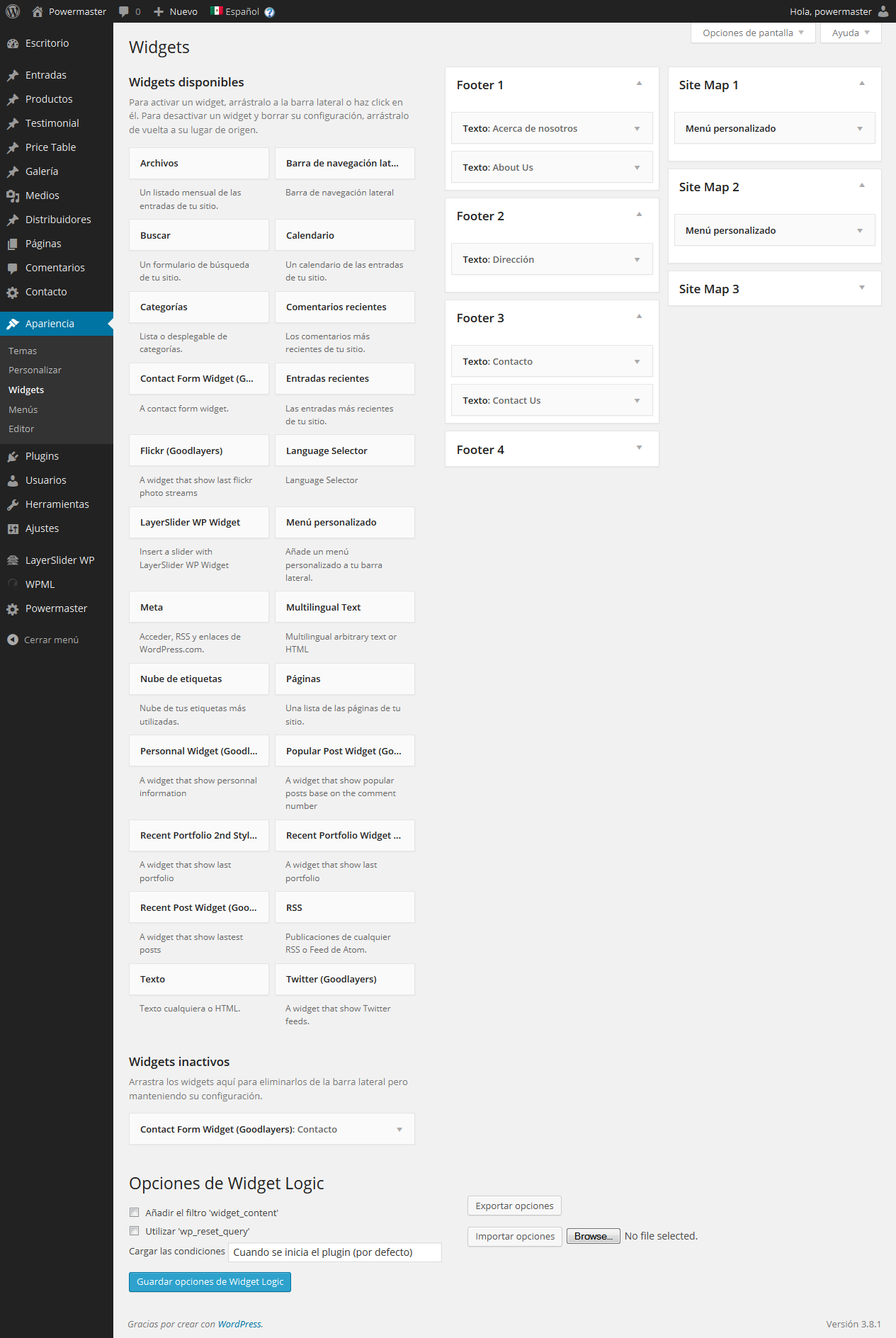
El administrador cuenta con múltiples recursos que permiten mantener contenido que aparecerá dentro de todas las páginas. Los recursos pueden ser desde cajas de texto hasta formularios, pasando por listas de entradas y galerías de fotos dinámicas o integración con redes sociales.
Para administrar estos recursos y los lugares que ocuparán dentro del sitio se debe ingresar a Apariencia > Widgets en el menú principal.
Para agregar un módulo, simplemente arrastra el recurso deseado al lugar donde desee que sea mostrado. Cada recurso tendrá configuraciones propias, algunas otras dependerán de los plugins instalados al administrador.
Dentro de las configuraciones del sitio, es posible crear múltiples barras laterales para usarse en páginas.
Idioma de widget
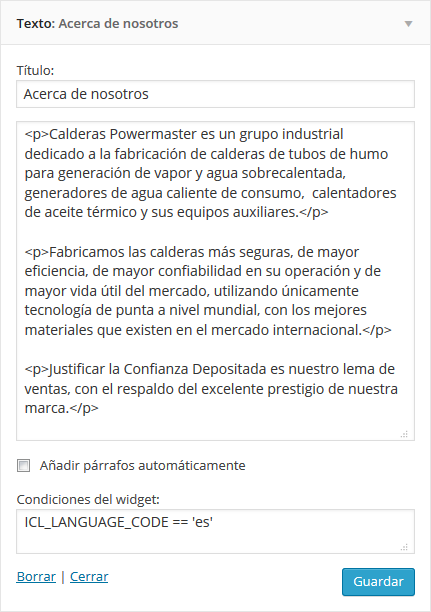
Para permitir una mayor flexibilidad, se integró 'Widget logic' al administrador, el cual permite decidir cual contenido será mostrado por idioma.
Al abrir la configuración de cada recurso, dentro del campo de 'Widget logic' se debe copiar el siguiente código:
ICL_LANGUAGE_CODE == 'xx'donde 'xx' debe ser sustituido por las dos primeras letras del idioma. En este caso para español sería:
ICL_LANGUAGE_CODE == 'es'y para inglés:
ICL_LANGUAGE_CODE == 'en'